
KIẾN THỨC XAUUSD · TRADINGAI
Cài đặt RSI trên TradingView: 4 bước giữ đúng cấu hình
Cài đặt RSI trên TradingView: chọn đúng chỉ báo tích hợp, ghi Length, Source và đường làm mịn. Dùng phiếu cấu hình để đối chiếu RSI khi xem vàng XAUUSD.
Cài đặt RSI trên TradingView bắt đầu bằng việc chọn đúng chỉ báo, không chỉ gõ ba chữ RSI rồi lấy kết quả đầu tiên. Bản RSI tích hợp, Stochastic RSI và script cộng đồng có thể cùng xuất hiện trong tìm kiếm nhưng không phải cùng một công cụ. Với vàng XAUUSD, hãy ghi tên chỉ báo, nguồn symbol, khung nến và cấu hình trước khi so hai màn hình.
Hướng dẫn này tập trung thao tác và hồ sơ đối chiếu, không chọn thông số để tạo tín hiệu mua bán. Giao diện tìm chỉ báo được kiểm tra ngày 13/10/2026; ngôn ngữ và bố trí có thể thay đổi. Các bảng cấu hình dưới đây là bài tập minh họa, không phải dữ liệu vàng hoặc kết quả giao dịch.
Cài đặt RSI trên TradingView trong bốn bước
- Mở biểu đồ đúng symbol và nhà cung cấp; ghi khung đang xem trước khi thêm chỉ báo.
- Mở Indicators, metrics, and strategies (Chỉ báo), tìm RSI. Trong nhóm chỉ báo kỹ thuật tích hợp, nhận diện Relative Strength Index/Chỉ số sức mạnh tương đối.
- Mở phần cài đặt của chỉ báo đã thêm; ghi Length và Source đang thực sự chọn, rồi kiểm tra các mục làm mịn, hiển thị và khung tính toán nếu có.
- Lưu hồ sơ cấu hình cùng timestamp của nến dùng đối chiếu. Khi đổi một trường, ghi thành phiên bản mới thay vì ghi đè bản cũ.
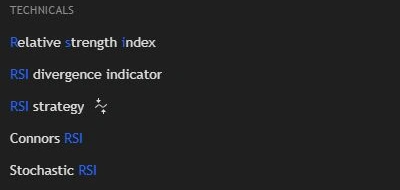
Trong giao diện tìm kiếm đã quan sát, nhóm Technicals có Relative strength index, RSI divergence indicator, RSI strategy, Connors RSI và Stochastic RSI; phía dưới còn có Community. Danh sách này cho thấy tên gần giống không đảm bảo cùng công thức. Bài viết chỉ kiểm tra màn hình tìm kiếm, không cài script trả phí, giao dịch hoặc thay layout đã lưu của tài khoản.
Chọn đúng RSI, rồi mới kiểm tra đầu vào
| Kết quả nhìn thấy | Cách xử lý khi đối chiếu | Không suy ra |
|---|---|---|
| Relative Strength Index tích hợp | Ghi đúng tên và các trường cấu hình | Mọi chỉ báo có RSI trong tên đều giống nó |
| Stochastic RSI | Đọc riêng tầng chuẩn hóa và đường K/D | Mức StochRSI là mức RSI thường |
| RSI strategy hoặc script cộng đồng | Đọc mô tả, tác giả, phiên bản và logic riêng | Danh tiếng hay số lượt thích chứng minh lợi nhuận |
Tài liệu RSI chính thức của TradingView mô tả Length là độ dài dùng tính chỉ báo và Source là dữ liệu của mỗi nến dùng làm đầu vào; mặc định là 14 và Close. Trên biểu đồ intraday, 14 là số kỳ nến, không tự trở thành 14 ngày. Tài liệu cũng có mục làm mịn, tính toán và lựa chọn tính phân kỳ; cần kiểm tra mục đang bật ở đúng phiên bản giao diện.
Đừng gọi mọi đường trong cùng pane là “RSI”. Khi có đường làm mịn đi kèm, ghi tên đường bạn đọc trước khi so số. Thay màu hoặc độ dày để dễ nhìn là thao tác hiển thị; đổi Source hoặc Length là thay đầu vào. Hai loại thay đổi cần được ghi khác nhau trong nhật ký.
Phiếu cấu hình giúp tìm nguyên nhân số RSI khác nhau
Phiếu dưới đây là phương pháp biên tập của TradingAI. Điền những trường quan sát được; mục chưa kiểm tra phải để “chưa xác minh”, không điền mặc định theo trí nhớ.
| Trường | Mẫu ghi giả định | Mục đích |
|---|---|---|
| Symbol và nguồn | XAUUSD, nhà cung cấp A | Không so hai feed như cùng chuỗi |
| Khung | M15 | Khóa bộ nến đầu vào |
| Tên chỉ báo | RSI tích hợp | Phân biệt script khác |
| Length/Source | 14/Close, đã đọc cài đặt | Tái lập tham số thực tế |
| Đường đang đọc | RSI hoặc đường làm mịn, ghi riêng | Không so hai đại lượng khác |
| Nến và trạng thái | Timestamp có timezone, đã đóng/chưa đóng | Đối chiếu cùng quan sát |
| Phiên bản | v1, thời điểm ghi nhận | Giữ dấu vết khi đổi cấu hình |
Bài tập: màn hình A dùng RSI tích hợp còn màn hình B dùng Stochastic RSI. Chưa cần thay Length để ép hai số khớp; trước hết đánh dấu sai khác loại chỉ báo. Tình huống khác: cả hai là RSI nhưng một ảnh đang đọc đường làm mịn. Cần chọn cùng đường trước khi kiểm tra dữ liệu. Đây là chẩn đoán theo thứ tự, không phải kết quả kiểm thử một tài khoản.
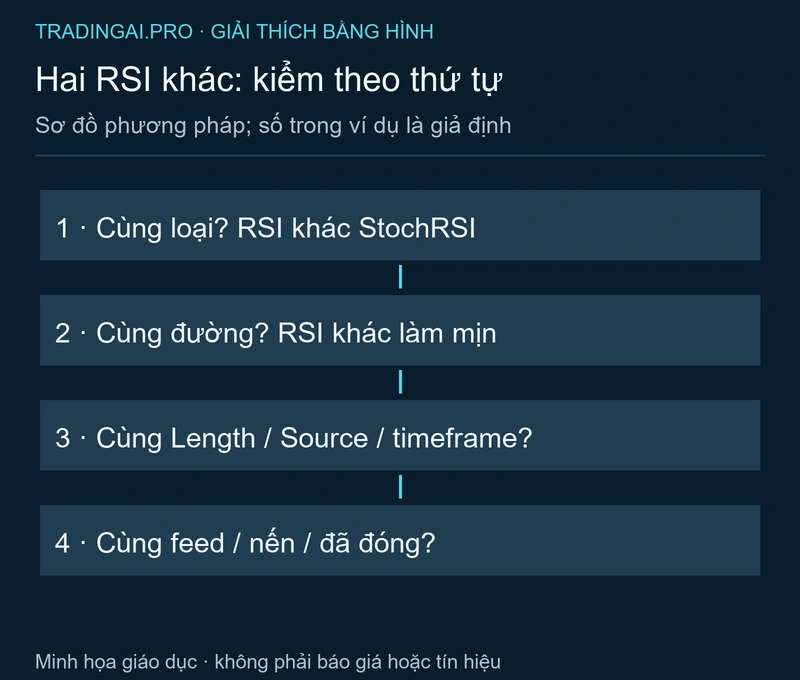
Nếu hai màn hình vẫn khác sau khi khóa các trường, kiểm tra lịch sử nến tải được và cách triển khai. Không sửa liên tục nhiều tham số cùng lúc: khi số thay đổi, bạn sẽ không biết trường nào gây ra khác biệt. Khi cần hiểu công thức và nến chưa đóng, đọc RSI XAUUSD; bài này không lặp phép tính ở đó.
Giữ cấu hình khi chuyển khung và lưu biểu đồ
Đổi khung biểu đồ có thể làm bộ nến được dùng quan sát khác đi; hãy đọc lại tên khung thay vì tin vị trí hai đường giống nhau. Nếu chỉ báo có trường timeframe riêng, ghi cả khung biểu đồ và khung chỉ báo. Một bản lưu không có nguồn symbol hoặc cờ nến hoàn tất chưa đủ để tái lập phép so.
Đọc cách lưu biểu đồ TradingView để phân biệt thành phần layout và mẫu chỉ báo theo hướng dẫn riêng. Không nhập mật khẩu, mua gói hay tải script không rõ nguồn chỉ để thực hiện bài tập này. Giới hạn tài khoản cần được kiểm tra ở gói hiện hành, không suy từ một ảnh hướng dẫn cũ.
Kết quả cần lưu sau khi cài RSI
Kết quả cần có là tên chỉ báo tích hợp, symbol/feed, khung biểu đồ, Length, Source, đường đang đọc và timestamp nến dùng đối chiếu. Ảnh thực ở trên chỉ chứng minh màn hình tìm kiếm; các trường Inputs còn phải được kiểm tra trên cấu hình của bạn. Không lấy ảnh này làm bằng chứng đã kiểm thử mọi chế độ RSI hoặc mọi gói tài khoản.
Sau khi cài đặt RSI trên TradingView, chốt bản cấu hình trước khi diễn giải thị trường. Khi đối chiếu với biểu đồ giá vàng thế giới, ghi nguồn và timestamp của từng bên. Hai nền tảng không bắt buộc cùng feed; cấu hình nhất quán giúp hiểu khác biệt, chưa chứng minh phương pháp sẽ có lãi.
ĐỌC TIẾP



Bình luận
Bình luận được duyệt trước khi hiển thị. Email của bạn không được công khai.
Chưa có bình luận được duyệt.